כאשר אוזניות ה-USB שלי מחוברות אך אין קול
Jan 26, 2026
השאר הודעה
זה נגרם בדרך כלל על ידי הגדרות תוכנה או שגיאות תצורה; כשל בחומרה עצמו הוא פחות סביר. בוא נפתור בעיות שלב אחר שלב:
שלב 1: בדיקה בסיסית מהירה (דקה אחת)
1. בדיקה פיזית:
- בדוק אם תקע האוזניות מוכנס במלואו ליציאת ה-USB. נסה להשתמש ביציאת USB אחרת (מומלץ להשתמש תחילה ביציאות ה-USB המקוריות של לוח האם בגב המארז, מכיוון שהיציאות הקדמיות עלולות שלא לספק מספיק חשמל).
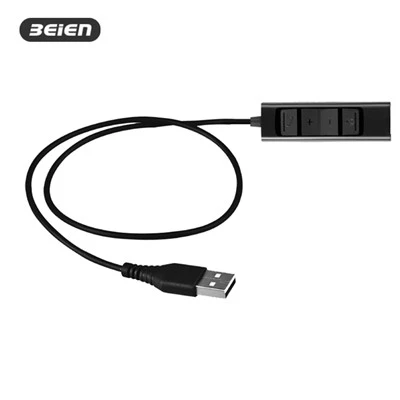
- בדוק אם לחצן ההשתקה בבקרת-הקו של האוזניות או שהאוזניות עצמן מופעלות, וודא שהאוזניות אינן מושתקות.
- בדוק אם גלגל הווליום בבקר-קו מופנה להגדרה הנמוכה ביותר.
2. חיבור- מחדש והפעלה מחדש:
- נתק את אוזניות ה-USB, המתן מספר שניות ולאחר מכן חבר אותן בחזרה. לפעמים המערכת צריכה -לזהות מחדש את המכשיר.
- הפעל מחדש את המחשב: זהו "פתרון אוניברסלי" לבעיות תוכנה זמניות רבות.

שלב 2: בדוק את הגדרות צליל המערכת (שלבי ליבה)
1. בחר את התקן ההשמעה הנכון:
- Start --> Settings --> System -->קוֹל
- הגדר את התקן הפלט (רמקולים): תחת "פלט", לחץ על התפריט הנפתח ובחר את האוזניות הנוכחיות שלך (למשל, אוזניות U17). הקפד ללחוץ על "הגדר כברירת מחדל".
- (Win10/11) עבור אל "הגדרות" ← "פרטיות ואבטחה" → "מיקרופון" (למרות שזה מיועד למיקרופון, לפעמים זה קשור), וודא שהאפשרות "אפשר לאפליקציות לגשת למיקרופון שלך" היא "מופעל".

2. בדוק את מאפייני המכשיר ונפח:
- בהגדרות הקול, לחץ על "הגדרות סאונד נוספות" או עבור ישירות אל "לוח הבקרה של הסאונד".
- כרטיסיית "השמעה": מצא את האוזניות שלך, בחר "הגדר כמכשיר ברירת מחדל", וסימן ביקורת ירוק יופיע בפינה הימנית התחתונה של הסמל.
- באותו דף, לחץ לחיצה ימנית- על אוזניות ה-USB שלך ← בחר "מאפיינים".
- בכרטיסייה "רמות", ודא שכל מחווני עוצמת הקול אינם מוגדרים לרמה הנמוכה ביותר או מושתקים (על סמל לחצן ההשתקה לא צריך להיות צלב אדום).
- בכרטיסייה "מתקדם", נסה לבטל את הסימון של "אפשר ליישומים לקחת שליטה בלעדית על מכשיר זה", ולאחר מכן לחץ על "החל". זה יכול לפתור כמה התנגשויות תוכנה.
- ודא שהפורמט הוא פורמט ברירת המחדל (לדוגמה, איכות CD של 16 סיביות, 44100 הרץ), אל תשנה אותו באופן שרירותי.

שלב 3: בדוק את הגדרות תוכנת תקשורת/ניהול שיחות
זוהי נקודה חשובה במיוחד עבור אוזניות למוקד טלפוני.
- פתח את תוכנת התקשורת שבה אתה משתמש (כגון סקייפ, זום, צוותים וכו') או תוכנת ניהול שיחות (כגון מערכת מוקד טלפוני).
- עבור אל "הגדרות שמע" או "הגדרות מכשיר" של התוכנה.
- באפשרות "רמקולים" או "התקן השמעה", בחר ידנית את אוזניות ה-USB שלך במקום "התקן ברירת המחדל של המערכת".
- בדוק את האודיו בתוך התוכנה (תוכנות רבות כוללות פונקציית "בדיקת רמקול/מיקרופון").
שלב 4: בדוק דרייברים
- בתיבת החיפוש של Windows, הקלד "מנהל ההתקנים" ופתח אותו. בדוק את הקטעים "כניסות ויציאות אודיו" ו"בקרי קול, וידאו ומשחקים" עבור כל התקנים לא ידועים עם סימן קריאה צהוב או סימן שאלה, או אם מכשיר האוזניות שלך מוצג בצורה לא תקינה.
- If there is an exclamation mark: Right-click on it, select "Update driver" ->"חפש אוטומטית מנהלי התקנים". אם זה לא עובד, לחץ על "הסר התקן", ולאחר מכן הפעל מחדש את המחשב, והמערכת תתקין מחדש את מנהל ההתקן באופן אוטומטי.

מילות מפתח: אוזניות ביטול רעשים לקנייה הטובה ביותר, אוזניות ביטול רעשים מסוג usb, אוזניות usb עם מיקרופון, אוזניות usb למחשב, אוזניות למחשב